
Как раздать интернет с телефона на ноутбук через точку доступа впн хапп инструкция
В кафе Wi‑Fi мёртвый, на телефоне Happ держит нужный сервис, а ноутбук «просит» интернет. В поиске длинная фраза: «как раздать интернет с телефона на ноутбук через точку доступа впн хапп инструкция» — смешались точка доступа, VPN и сам клиент. На happ2phones.digital разделим: hotspot раздаёт канал телефона; Happ на телефоне не ставит автоматически VPN на ноутбук; для ноутбука нужен свой профиль Nasa VPN или отдельная схема.
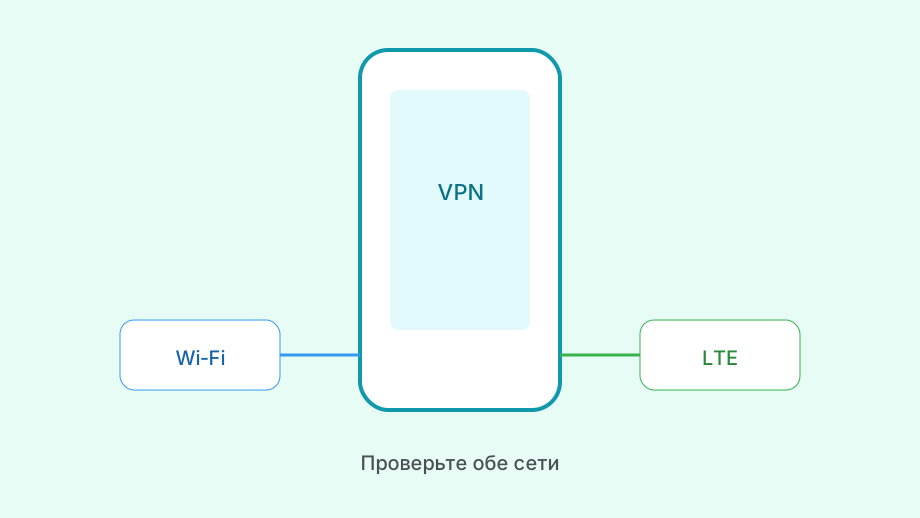
Точка доступа и Happ — два разных слоя
Точка доступа (режим модема) делает из телефона Wi‑Fi-роутер: ноутбук получает IP и ходит в сеть через LTE/SIM телефона. Это системная функция iOS/Android, не кнопка внутри Happ.
Happ на телефоне поднимает VPN-туннель для самого телефона. Ноутбук, подключённый к hotspot, видит интернет телефона, но не импортирует ваш subscription URL и не занимает «тот же» профиль автоматически.
Happ Plus = тариф Nasa VPN в клиенте Happ. Раздача интернета другу/ноутбуку не расширяет слоты и не «дарит Plus» второму устройству.
Краткий обзор Как поделиться VPN с телефона на телефон на happ2phones.digital дополняет эту статью — здесь разбираем уже частный случай.
Смежные материалы: точка доступа из телефона с VPN и скачать VPN на компьютер Happ Plus.
Если цель — VPN именно на ноутбуке, надёжнее поставить Happ (или совместимый клиент по инструкции провайдера) и импортировать свой feed, а телефон использовать как обычный модем без ожидания «магии шаринга VPN».
Если цель — просто выйти в сеть с ноутбука, когда кафейный Wi‑Fi лёг, хватит hotspot без VPN на телефоне. VPN включайте, когда нужен доступ к конкретному сервису на телефоне или отдельный туннель на ноутбуке.
Не ищите в Happ раздел «раздать на ноутбук». Клиент управляет профилями и Connect; раздачу Wi‑Fi включает система в настройках сети.
Перед экспериментом сохраните URL подписки в заметках. Переустановка Happ на телефоне «чтобы раздача заработала» легко сотрёт профиль без бэкапа.
На macOS и Windows ноутбук часто «липнет» к старому кафейному Wi‑Fi с автоподключением. Выключите авто для чужих сетей, иначе будете чинить Happ, а проблема в SSID.
- Hotspot
- Раздаёт канал телефона
- Happ на телефоне
- Туннель для телефона
- VPN на ноутбуке
- Свой импорт / свой слот
- Plus
- Тариф Nasa VPN, не кнопка Share
Инструкция: интернет с телефона на ноутбук
На телефоне включите точку доступа (Personal Hotspot / Режим модема). Задайте пароль. На ноутбуке подключитесь к этой Wi‑Fi-сети.
Проверьте, что ноутбук открывает обычные сайты. Если даже без VPN нет сети — чините SIM, лимит трафика или запрет hotspot у оператора, а не Happ.
Если на телефоне нужен VPN: поднимите Connect в Happ до или после включения hotspot и посмотрите, не оборвалась ли раздача. На части OEM порядок «сначала hotspot, потом VPN» стабильнее.
Не копируйте на ноутбук тот же профиль, который уже висит на телефоне, если слот один: оба Connect — взаимные отвалы, как при шаринге с другом.
На Windows/macOS подтвердите системное разрешение VPN. Второй клиент с Always-On от старого сервиса — снимите, иначе «раздал интернет, а сайты не открываются» будет конфликтом маршрутов.
После импорта на ноутбуке нажмите Update, выберите узел, Connect, откройте нужный сервис. Зелёный индикатор без проверки сайта мало что значит.
Если оператор режет раздачу (CAPTCHA, низкая скорость после N ГБ), VPN на телефоне это не лечит. Нужен тариф с разрешённым tethering или другой канал.
- Включить точку доступа на телефоне
- Подключить ноутбук к hotspot и проверить обычный интернет
- При необходимости — Connect в Happ на телефоне и проверить конфликт
- Для VPN на ноутбуке — свой feed Nasa VPN + Happ на ПК
- Update → Connect → проверка сервиса
Типичные сбои: «раздал, а не работает»
Hotspot есть, ноутбук без интернета. Часто: закончился пакет LTE, авиарежим, или ноутбук сидит на другом Wi‑Fi «с галочкой автоподключения».
На телефоне VPN включён — hotspot отвалился. Попробуйте другой порядок: hotspot → потом Connect; или VPN только на ноутбуке, телефон как чистый модем.
Ноутбук в сети, но нужный сайт не открывается, а на телефоне с Happ открывается. Значит туннель только на телефоне — ставьте профиль на ПК, не ждите «наследования» VPN через Wi‑Fi.
Оба устройства на одном subscription URL и оба в Connect — слот. Расширьте тариф или отключите телефонный VPN, пока работает ноутбук.
Kill Switch на телефоне при мёртвом профиле глушит и раздачу. Снимите KS, обновите feed, верните защиту после стабильного Connect.
DNS на ноутбуке «залип» на резолвер кафе. После смены сети сбросьте DNS или переподключите Wi‑Fi к hotspot заново.
| Симптом | Частая причина | Что сделать |
|---|---|---|
| Ноутбук без сети | Нет LTE / чужой Wi‑Fi | Проверить SIM и SSID hotspot |
| Hotspot падает с VPN | Конфликт ОС | Порядок включения / VPN на ПК |
| Сайт только на телефоне | Туннель не на ноутбуке | Свой импорт Happ на ПК |
| Оба disconnect | Один слот на двоих | Слоты или один Connect |
| Медленно | LTE + overhead | Смена узла, не переустановка |
Когда выгоднее VPN сразу на ноутбуке
Долгая работа за ПК, Zoom, крупные загрузки — стабильнее свой клиент на ноутбуке и телефон лишь как модем без VPN, если прошивка конфликтует.
Короткая проверка почты в дороге — иногда хватает hotspot без туннеля. VPN включайте осознанно под задачу, а не «на всякий случай всегда».
Чужие «моды Happ с раздачей VPN на все устройства» из файлообменников — риск и отозванные ключи. Официальный клиент + своя оплата спокойнее.
Оформите доступ в боте Nasa VPN или на странице оплаты, заложите слот под ноутбук заранее — дешевле нервов, чем чинить вечерние отвалы.
Итог по длинному запросу
Инструкция сводится к трём слоям: (1) hotspot системы, (2) Happ/VPN на телефоне для телефона, (3) отдельный профиль Nasa VPN на ноутбуке, если нужен туннель там.
Не смешивайте «раздал интернет» и «поделился ключом». Первое — канал; второе — слоты и импорт. Happ Plus — тариф, не волшебная раздача на ПК.
Когда канал с телефона стабилен, а на ноутбуке свой целый URL и один системный VPN, схема из кафе перестаёт быть лотереей.
Близкая тема телефон↔телефон: раздача интернета с VPN с телефона на телефон.